ปัญหาที่พบบ่อย
วิธีแก้ปัญหาที่ผู้เล่นเจอบ่อยที่สุด ถ้าเกมแสดงข้อความแจ้งเตือน ดูข้อความแจ้งข้อผิดพลาด ยังแก้ไม่ได้ หรือเกมแครช? รายงานให้เรารู้ พร้อมไฟล์ log
osu!(stable) และ Somtum Patcher
Relax, Autopilot หรือตัวนับ pp ใช้ไม่ได้
Somtum Patcher เพิ่มคะแนน Relax และ Autopilot ตัวนับ pp แบบเรียลไทม์ และตัวเลือกของมันเองให้ osu!(stable) โดยแก้เกมขณะที่เกมทำงานอยู่ แต่ละครั้งที่ osu! อัปเดต โค้ดที่มันแก้อาจย้ายที่ไป ทำให้บางเวอร์ชันมีฟีเจอร์ที่เปิดไม่ติด คุณอาจไม่เห็นคะแนน Relax/Autopilot ไม่เห็นตัวนับ pp หรือเห็นข้อความว่าฟีเจอร์ถูกปิดสำหรับ osu! เวอร์ชันของคุณ
ลองใช้ release stream แบบ cuttingedge ใน osu! เปิด Options → General → Updates ตั้ง Release stream เป็น Cutting Edge ปล่อยให้ osu! อัปเดต ปิดเกม แล้วเปิดใหม่ผ่าน Somtum Patcher หรือ Somtum Launcher ถ้ายังไม่ได้ บอกเราใน Discord ว่าคุณใช้ osu! เวอร์ชันไหน (ดูได้ที่ Options → General → Updates) และฟีเจอร์ไหนที่หายไป
osu! ค้าง จอดำ หรือปิดไม่ได้หลังเปิดเกม
- ปิด osu! จาก Task Manager (Ctrl + Shift + Esc แล้วกด End task ที่ osu!)
- ดาวน์โหลด Somtum Patcher เวอร์ชันล่าสุดจากหน้าดาวน์โหลด หรือปล่อยให้ Somtum Launcher อัปเดตตัวเอง
- เปิด osu! ใหม่ผ่าน Patcher
- ยังค้างอยู่? ลองใช้ release stream แบบ cuttingedge แล้วบอกเราใน Discord
แอนตี้ไวรัสหรือ Windows บล็อกการดาวน์โหลด หรือลบไฟล์ไป
ไฟล์ของเราไม่ได้เซ็นโค้ด (code-signed) การเซ็นมีค่าใช้จ่ายมากกว่า 11,000 บาทต่อปี ซึ่งมากเกินไปสำหรับเซิร์ฟเวอร์ชุมชนที่เล่นฟรี เมื่อไม่มีลายเซ็น Windows และแอนตี้ไวรัสจึงไม่รู้จักเรา และอาจเตือน บล็อก หรือกักกัน Somtum Launcher, Somtum Patcher, ระบบกันโกงของเรา (pkms.dll), ตัวติดตั้ง TumThai หรือไคลเอนต์รุ่นเก่า แอนตี้ไวรัสบางตัว (รวมถึง Windows Defender) ยังเข้าใจผิดว่าเครื่องมือที่แก้เกมขณะทำงาน เช่น Patcher และระบบกันโกง เป็นอันตรายด้วย
"Windows protected your PC" (SmartScreen) ตอนเปิดไฟล์: คลิก More info แล้วคลิก Run anyway
"Part of this app has been blocked" (Smart App Control): การเพิ่มข้อยกเว้นช่วยไม่ได้ ดู Smart App Control
แอนตี้ไวรัสบล็อกหรือลบไฟล์: เพิ่มข้อยกเว้น (whitelist) ให้โฟลเดอร์นั้น แล้วดาวน์โหลดใหม่จากหน้าดาวน์โหลด ใน Windows Security:
- เปิด Windows Security แล้วเลือก Virus & threat protection
- ถ้าไฟล์ถูกลบไปแล้ว: เข้า Protection history เลือกรายการนั้น แล้วกด Actions → Restore (หรือ Allow on device)
- ใต้ Virus & threat protection settings คลิก Manage settings → Exclusions → Add or remove exclusions → Add an exclusion → Folder แล้วเลือกโฟลเดอร์: ของ Somtum Launcher, Patcher, TumThai หรือไคลเอนต์รุ่นเก่าของคุณ
แอนตี้ไวรัสตัวอื่น (Avast, AVG, Kaspersky, Norton, Bitdefender ฯลฯ) ก็มีเมนูแบบเดียวกัน ชื่อประมาณ Exceptions, Exclusions หรือ Allowed list ถ้ายังติดตั้งไม่ได้ ให้ปิดการป้องกันแบบเรียลไทม์ชั่วคราวเฉพาะตอนติดตั้ง แล้วเปิดกลับและเพิ่มข้อยกเว้น
ทำแบบนี้เฉพาะกับไฟล์จากหน้าดาวน์โหลด ของเรา (dl.somtum.fun) เท่านั้น เราไม่เคยส่งไฟล์ผ่าน DM ใน Discord หรือเว็บอื่น ถ้าไม่มีระบบกันโกง คะแนนจะไม่ถูกส่ง ดังนั้นถ้า pkms.dll ถูกลบ ให้กู้คืนหรือดาวน์โหลดไคลเอนต์ใหม่
Windows ขึ้นว่า "Part of this app has been blocked" (Smart App Control)
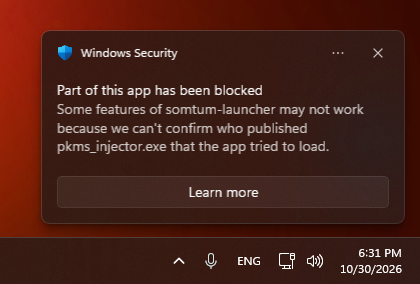 Smart App Control บล็อกบางส่วนของ Somtum Launcher
อัปเดตความปลอดภัยล่าสุดของ Windows บล็อกแอปที่ไม่ได้เซ็นโค้ดโดยค่าเริ่มต้น ผ่านฟีเจอร์ชื่อ Smart App Control ไฟล์ของเราไม่ได้เซ็น จึงมีผลกับทุกโปรแกรมของ somtum: TumThai, ไคลเอนต์รุ่นเก่า และ osu!(stable) ที่เปิดผ่าน Somtum Patcher หรือ Somtum Launcher ชื่อไฟล์ในหน้าต่างอาจต่างไปจากรูป
Smart App Control ไม่มีรายการแอปที่อนุญาต ข้อยกเว้นในแอนตี้ไวรัส จึงช่วยไม่ได้ และจะไม่มีปุ่ม Run anyway ถ้าจะเล่น ต้องปิดมัน:
- คลิกช่องค้นหาของ Windows พิมพ์ Smart App Control แล้วเปิดผลลัพธ์แรก หรือเปิด Windows Security → App & browser control → Smart App Control settings
- เปลี่ยนจาก On เป็น Off
- เปิดเกมใหม่
Smart App Control ปกป้องทั้งเครื่อง ไม่ใช่แค่เกม เมื่อปิดแล้วควรดาวน์โหลดไฟล์จากแหล่งที่เชื่อถือได้เท่านั้น บน Windows ที่อัปเดตล่าสุด ปกติจะเปิดกลับได้จากหน้าเดิม แต่บางเครื่องตัวเลือกจะเป็นสีเทา และอาจต้องรออัปเดต Windows หรือรีเซ็ตเครื่องถึงจะเปิดกลับได้
วิธีนี้อาจใช้ไม่ได้กับคอมของที่ทำงานหรือโรงเรียน หรือคอมที่คุณไม่ได้เป็นเจ้าของ เพราะองค์กรที่ดูแลเครื่องอาจล็อกการตั้งค่านี้ไว้ ถ้าเปลี่ยนไม่ได้ ให้ถามผู้ดูแลเครื่อง หรือเล่นบนเครื่องของคุณเอง
ReShade หรือโปรแกรม shader อื่น ๆ
ไม่อนุญาต เพราะโปรแกรมเหล่านี้วางไฟล์ opengl32.dll, d3d9.dll หรือ dxgi.dll ของตัวเองไว้ข้าง osu!.exe แบบเดียวกับที่โปรแกรมโกงบางตัวใช้ ลบไฟล์นั้นออกจากโฟลเดอร์ osu! (ดูการเล่นกับ Somtum Patcher)
Linux (Wine): osu! ปิดตัวเองตอนกำลังเปิด
การเปิดครั้งแรกบน Wine อาจช้า ถ้าเห็นข้อความ "osu! did not finish starting within 10 seconds" ให้เปิดใหม่อีกครั้ง ครั้งที่สองมักจะเร็ว ดูข้อความนี้
TumThai
บีทแมพ สกิน และรีเพลย์จาก osu!lazer ไม่ขึ้น
TumThai เก็บไฟล์แยกจาก osu!lazer ดูการนำบีทแมพและรีเพลย์จาก osu!lazer มาใช้
รูลเซ็ตเสริมไม่ขึ้นหรือเปิดไม่ได้
รูลเซ็ตเสริมติดตั้งได้ที่ Settings → General → Custom rulesets ใน TumThai และใช้ได้ทันที ถ้าขึ้นว่าโหลดไม่ได้ ให้กด Update ตรงนั้น (เซิร์ฟเวอร์อาจเปลี่ยนไปใช้เวอร์ชันใหม่แล้ว) หรือกด Remove แล้วติดตั้งใหม่ เฉพาะรูลเซ็ตที่อยู่ในรายการนั้นเท่านั้นที่มีอันดับที่นี่
TumThai!Next
TumThai!Next คือเวอร์ชันที่เร็วกว่าและยังอยู่ในช่วงทดลองของ TumThai ถ้ามีปัญหา (จอดำ ขึ้น "No usable renderer was found" หรือกระตุกที่เฟรมเรตสูงมาก) ให้สลับกลับไปใช้ TumThai (ในหน้า TumThai ของ Somtum Launcher หรือ Settings → General → Updates → Release stream ถ้าติดตั้งเอง) หรือเลือก renderer อื่นใน Settings → Graphics แล้วบอกเราว่าเกิดอะไรขึ้น
"Score will not be submitted"
ส่วนใหญ่เป็นเพราะ TumThai ของคุณเป็นเวอร์ชันเก่า TumThai ที่ติดตั้งไว้จะอัปเดตตัวเอง หรือดาวน์โหลดใหม่จากหน้าดาวน์โหลด ข้อความจะบอกเหตุผลไว้ด้านล่าง ดูทำไมคะแนนไม่ถูกส่ง?
ไคลเอนต์รุ่นเก่า (2008 ถึง 2015)
เปิดไคลเอนต์รุ่นเก่าไม่ขึ้น
รุ่นเก่าต้องใช้ .NET Framework 3.5 (บางรุ่นปี 2015 ใช้ .NET Framework 4) บน Windows 10 และ 11 เปิดได้ที่ Control Panel → Programs → Turn Windows features on or off → .NET Framework 3.5 และเก็บ pkms.dll ไว้ข้าง osu!.exe ไม่เช่นนั้นคะแนนจะไม่ถูกส่ง
บัญชี
ขึ้นว่า "This is a new device" ตอนล็อกอิน
ยืนยันอุปกรณ์ที่หน้ายืนยันตัวตน (ล็อกอินเว็บไซต์นี้ก่อน) แล้วล็อกอินเกมอีกครั้ง ดูข้อความนี้